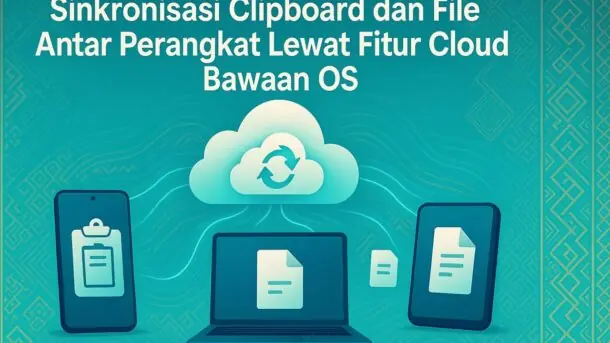
Jika Anda sering berpindah dari laptop ke ponsel, sinkronisasi clipboard bisa jadi penyelamat waktu. Dengan sinkronisasi clipboard, teks, tautan, hingga gambar kecil yang Anda salin di satu perangkat bisa langsung ditempel di perangkat lain tanpa perlu kirim pesan ke diri sendiri. Semua ini bekerja lewat fitur cloud bawaan sistem operasi modern yang menghubungkan akun Anda di belakang layar.
Secara sederhana, Anda hanya perlu login dengan akun yang sama di beberapa perangkat, kemudian mengaktifkan fitur berbagi clipboard. Windows, macOS, Android, dan iOS sudah menyediakan fitur ini agar pengalaman kerja terasa konsisten. Hasilnya, aktivitas seperti menyalin password OTP, catatan singkat, alamat, atau link kerja menjadi jauh lebih praktis tanpa repot buka aplikasi perantara.
Bagi pekerja remote, pelajar, kreator konten, hingga pengguna kasual, pola kerja multi-perangkat kini sudah menjadi hal biasa. Anda mungkin mengerjakan dokumen di laptop, sambil memeriksa pesan masuk di ponsel. Sinkronisasi clipboard membantu menjembatani alur kerja tersebut sehingga informasi kecil yang penting tidak hilang di tengah kesibukan Anda.
Sinkronisasi clipboard lintas perangkat dan ekosistem cloud OS
Di balik sinkronisasi clipboard, ada layanan cloud dari masing-masing vendor sistem operasi yang mengatur lalu lintas data. Saat Anda menyalin teks, sistem akan mengirim fragmen clipboard ke server aman, lalu membagikannya ke perangkat lain yang menggunakan akun sama. Proses ini berlangsung cepat sehingga terasa seolah perpindahan data hanya terjadi secara lokal di antara perangkat Anda.
Namun, setiap ekosistem OS menerapkan batasan berbeda, misalnya ukuran maksimal data clipboard atau durasi penyimpanan. Beberapa hanya menyimpan riwayat sementara, sementara yang lain menyediakan history clipboard yang bisa diakses kembali. Di titik ini, penting bagi Anda untuk memahami batasan tersebut agar tidak bergantung pada sinkronisasi clipboard untuk data jangka panjang seperti arsip kerja.
Peran akun dan pengaturan privasi dalam sinkronisasi
Agar sinkronisasi clipboard berjalan lancar, semua perangkat harus login dengan akun yang sama, seperti akun Microsoft, Apple ID, atau akun Google. Akun ini bukan sekadar identitas, melainkan kunci utama yang menentukan perangkat mana saja yang berhak saling berbagi clipboard. Jika Anda mengganti akun di salah satu perangkat, alur clipboard otomatis akan terputus dan tidak lagi tersinkron.
Selain itu, pengaturan privasi berperan besar dalam menjaga keamanan. Di beberapa sistem, Anda dapat membatasi jenis data yang boleh disinkronkan atau mematikan fitur ini pada perangkat tertentu, misalnya komputer kantor. Pengaturan semacam ini berguna bila Anda khawatir data sensitif ikut terbawa ke perangkat lain, terutama perangkat yang rutin dipakai bersama anggota keluarga.
Sinkronisasi clipboard di Windows, macOS, Android, dan iOS
Setiap platform besar menawarkan pendekatan berbeda untuk sinkronisasi clipboard, namun konsep dasarnya sama. Windows menyediakan Cloud Clipboard yang bisa diakses lewat pengaturan sistem serta pintasan papan ketik. Apple mengandalkan Universal Clipboard yang terintegrasi dengan ekosistem macOS, iPadOS, dan iOS. Di sisi lain, Android dan ChromeOS memanfaatkan akun Google serta integrasi aplikasi seperti Gboard dan fitur Nearby Share.
Dalam praktiknya, Anda biasanya cukup menyalakan satu atau dua opsi di menu pengaturan. Setelah itu, semua proses berjalan otomatis selama perangkat terhubung ke internet. Beberapa sistem bahkan mendukung sinkronisasi dalam jaringan lokal bila koneksi internet sedang kurang stabil, sehingga salin-tempel tetap terasa instan di ruang kerja Anda.
Langkah mengaktifkan sinkronisasi clipboard di Windows
Pada Windows 10 dan 11, sinkronisasi clipboard bisa diaktifkan melalui menu Settings lalu bagian System dan Clipboard. Di sana terdapat opsi untuk menyalakan Clipboard history serta Sync across devices. Setelah opsi tersebut aktif, setiap kali Anda menekan kombinasi tombol Windows + V, akan muncul panel riwayat clipboard yang menyimpan beberapa item terakhir yang pernah disalin.
Agar sinkronisasi lintas perangkat berjalan, Anda perlu login dengan akun Microsoft yang sama di semua komputer. Windows kemudian akan mengirim potongan clipboard ke cloud ketika Anda menyalakan fitur sinkronisasi. Di beberapa pengaturan, Anda juga dapat memilih apakah semua clipboard disinkronkan otomatis atau hanya item yang secara khusus Anda tandai.
Pengalaman Universal Clipboard di ekosistem Apple
Bagi pengguna macOS, iPhone, dan iPad, fitur Universal Clipboard memanfaatkan iCloud serta koneksi Wi-Fi dan Bluetooth. Selama perangkat berada dalam jarak cukup dekat, menggunakan Apple ID sama, dan menyalakan Handoff, sinkronisasi clipboard berlangsung secara otomatis. Anda dapat menyalin teks di iPhone lalu langsung menempel di Mac tanpa konfigurasi rumit.
Pengalaman ini terasa natural ketika Anda menulis dokumen panjang di laptop namun mencari referensi atau gambar lewat ponsel. Begitu Anda menyalin suatu konten, Apple akan menyimpannya sementara dan menghapusnya setelah beberapa waktu agar tidak membebani sistem. Pendekatan ini menjaga keseimbangan antara kenyamanan serta keamanan data pribadi Anda.
Tips aman sinkronisasi clipboard untuk kerja dan data penting
Walaupun sinkronisasi clipboard sangat praktis, Anda tetap perlu membangun kebiasaan aman. Clipboard sering berisi informasi sensitif seperti password, kode OTP, nomor kartu, ataupun data keuangan. Bila fitur sinkron menyebarkan isi clipboard ke semua perangkat, risiko akses tidak sengaja menjadi lebih besar, terutama pada perangkat yang digunakan bersama orang lain.
Untuk mengurangi risiko, Anda bisa mematikan sinkronisasi clipboard pada perangkat publik atau kantor, lalu membiarkannya aktif hanya di perangkat pribadi. Selain itu, biasakan menghapus riwayat clipboard ketika selesai mengerjakan tugas penting, terutama di Windows yang menyediakan panel history. Langkah kecil ini membantu mencegah data sensitif tertinggal di perangkat yang mungkin nantinya dipinjam orang lain.
Mengelola batasan dan kebiasaan agar tetap produktif
Produktivitas tidak hanya bergantung pada fitur canggih, namun juga kebiasaan saat menggunakannya. Anda bisa menjadikan sinkronisasi clipboard sebagai alat bantu untuk hal-hal ringan seperti catatan singkat, ide cepat, atau tautan kerja, sementara data keuangan dan password tetap dikelola lewat aplikasi manajer kata sandi khusus. Dengan membagi peran seperti ini, Anda meminimalkan risiko kebocoran data.
Selain itu, perhatikan juga kebiasaan berbagi perangkat. Bila laptop atau tablet sering dipakai bersama, pertimbangkan untuk menonaktifkan sinkronisasi clipboard pada profil tersebut. Anda tetap bisa memanfaatkan fitur serupa lewat perangkat lain yang benar-benar pribadi. Pendekatan selektif seperti ini menjaga kenyamanan alur kerja tanpa mengorbankan kontrol atas data pribadi Anda.
Kesimpulan: manfaat sinkronisasi clipboard bagi aktivitas digital sehari-hari
Pada akhirnya, sinkronisasi clipboard hadir untuk menjawab kebutuhan kerja lintas perangkat yang semakin umum. Anda tidak lagi perlu mengirim pesan ke diri sendiri hanya untuk memindahkan satu baris teks atau link referensi. Dengan memanfaatkan fitur cloud bawaan OS, proses menyalin dari laptop lalu menempel di ponsel, atau sebaliknya, menjadi bagian alami dari rutinitas digital Anda. Semua berlangsung cepat selama perangkat terhubung internet dan login dengan akun yang sama.
Dari perspektif efisiensi, sinkronisasi clipboard membantu memangkas langkah kecil yang sering mengganggu fokus. Pekerja kreatif bisa menyusun naskah di laptop sambil mengambil kutipan dari ponsel, pelajar dapat menggabungkan bahan tugas dari berbagai sumber perangkat, sementara pengguna kantor lebih mudah memindahkan data antar aplikasi tanpa prosedur rumit. Manfaat ini terasa nyata ketika Anda terbiasa dengan ritme kerja cepat dan mobilitas tinggi.
Meski begitu, Anda tetap perlu menempatkan faktor keamanan sebagai pertimbangan utama. Clipboard sering menyimpan informasi rahasia yang sebaiknya tidak berpindah seenaknya ke semua perangkat, terutama yang dipakai bersama. Dengan mengatur perangkat mana yang boleh terhubung, mengelola riwayat clipboard, serta membatasi jenis data yang disalin, Anda dapat menikmati keunggulan sinkronisasi clipboard tanpa mengabaikan privasi.