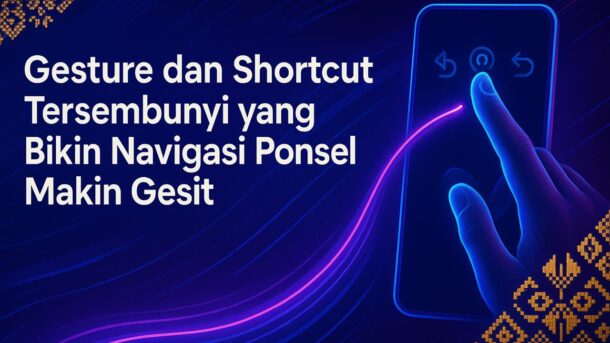
Gesture dan shortcut sering dianggap fitur pelengkap, padahal justru dua hal itu yang bisa membuat navigasi ponsel terasa jauh lebih gesit. Jika selama ini Anda masih mengandalkan tombol biasa atau banyak menyentuh layar berkali-kali, ada banyak trik kecil tersembunyi yang sebenarnya bisa memangkas langkah. Mulai dari kembali ke home, berpindah aplikasi, hingga ambil screenshot, semua dapat dilakukan lebih cepat bila Anda paham gestur yang tersedia.
Sebagian besar ponsel modern sudah menggunakan sistem gesture penuh tanpa tombol fisik di bagian bawah layar. Namun, tidak sedikit pengguna yang tetap memakai pola lama karena merasa bingung mengubah kebiasaan. Di sisi lain, produsen terus menambah shortcut baru lewat update sistem. Itulah mengapa memahami dasar cara kerja gesture dan shortcut menjadi penting kalau Anda ingin memakai ponsel lebih efisien untuk kerja, belajar, maupun hiburan sehari-hari.
Selain soal kecepatan, penguasaan gesture dan shortcut juga berpengaruh ke kesehatan tangan. Semakin sedikit sentuhan berulang pada area yang sama, semakin kecil risiko kelelahan jari saat sering mengetik atau berpindah aplikasi. Jadi, pembahasan ini bukan sekadar gaya, tetapi soal kenyamanan jangka panjang ketika Anda memegang ponsel dalam durasi lama, misalnya ketika harus balas pesan, memantau grup kerja, hingga mengikuti kelas online.
Gesture dan Shortcut Tersembunyi untuk Navigasi Cepat
Pada sebagian besar ponsel Android dan iOS, gesture dan shortcut bawaan sudah cukup lengkap untuk mengatur arah navigasi. Misalnya, usapan dari bawah ke atas untuk kembali ke home screen, usapan setengah untuk membuka daftar aplikasi terbaru, hingga gesture dari sisi kiri atau kanan layar untuk kembali ke halaman sebelumnya. Ketika Anda terbiasa dengan pola ini, waktu yang dibutuhkan berpindah antarlayar jadi lebih singkat karena tangan bergerak secara refleks tanpa perlu mencari tombol.
Gesture usap layar ke berbagai arah
Beberapa produsen menambahkan variasi gesture usap layar ke arah berbeda untuk fungsi tertentu. Ada yang mengatur usapan dari sudut bawah kanan untuk membuka pencarian cepat, ada pula yang memakai usapan panjang dari tepi kiri untuk memicu panel aplikasi samping. Anda bisa mengecek pengaturan sistem di menu gesture, lalu membaca keterangan tiap opsi sebelum mengaktifkan. Setelah itu, cobalah latihan beberapa kali hingga gerakan terasa natural sehingga navigasi harian terasa lebih mengalir.
Gesture untuk berpindah aplikasi aktif
Selain kembali ke home, gesture dan shortcut juga mendukung perpindahan cepat antar aplikasi aktif. Biasanya, usapan horizontal di bagian bawah layar memungkinkan Anda lompat ke aplikasi sebelumnya tanpa membuka daftar multitasking. Pola ini sangat berguna ketika Anda sering membandingkan informasi, misalnya berpindah antara dokumen kerja dan aplikasi chat. Ketika terbiasa, Anda jarang lagi menekan tombol overview dan proses multitasking terasa lebih halus karena jari bergerak dalam satu garis pendek.
Gesture dan Shortcut untuk Produktivitas Harian
Di luar navigasi dasar, gesture dan shortcut mulai menyentuh fungsi produktivitas, seperti screenshot, split screen, atau akses cepat ke menu kerja. Beberapa ponsel mengandalkan kombinasi tombol fisik, sementara model lain menawarkan gesture khusus seperti mengetuk punggung perangkat. Jika aktivitas Anda padat, mengatur pintasan ini sesuai kebutuhan harian akan banyak menghemat waktu, terutama saat menangani banyak file dan percakapan sekaligus. Dengan begitu, ponsel terasa seperti alat kerja utama, bukan hanya media hiburan.
Shortcut screenshot dan rekam layar cepat
Untuk menangkap tampilan layar, Anda tidak harus selalu menekan kombinasi tombol volume dan power. Di pengaturan, biasanya tersedia gesture seperti usapan tiga jari di layar, ketukan dua kali bagian belakang ponsel, atau ikon mengambang kecil. Rekam layar pun kerap bisa diakses lewat panel cepat di bagian atas. Bila Anda mengaktifkan salah satu metode sesuai kebiasaan genggam, proses berbagi tampilan ke rekan kerja atau keluarga menjadi lebih singkat dan tidak mengganggu alur aktivitas yang sedang berlangsung.
Gesture untuk mode layar terbagi
Mode layar terbagi atau split screen membantu Anda menjalankan dua aplikasi sekaligus, misalnya menonton video sambil mencatat di aplikasi catatan. Produsen ponsel biasanya menyediakan gesture dan shortcut untuk memicu mode ini dari tampilan multitasking. Ada yang meminta Anda menahan ikon aplikasi, ada pula yang menggunakan usapan khusus pada bilah navigasi. Setelah memahami cara memicunya, Anda dapat mengatur posisi aplikasi atas dan bawah dengan lebih presisi sehingga proses kerja multitugas terasa lebih nyaman.
Gesture dan Shortcut yang Berkaitan dengan Keamanan
Gesture dan shortcut tidak hanya bicara soal kecepatan, melainkan juga keamanan akses. Misalnya, ada pintasan untuk langsung membuka kamera dari layar kunci sehingga Anda bisa mengabadikan momen tanpa membuka kunci penuh. Di sisi lain, ada gesture khusus untuk memanggil layanan darurat. Mengetahui fitur-fitur ini membuat Anda lebih siap menghadapi situasi sehari-hari, baik ketika ingin menjaga privasi layar ataupun saat perlu menghubungi bantuan lebih cepat.
Pintasan untuk kunci layar lebih cepat
Saat menyimpan ponsel ke tas atau saku, kunci layar sebaiknya aktif secara cepat agar tidak ada sentuhan tidak sengaja. Di beberapa antarmuka, gesture dan shortcut bisa berupa ketukan dua kali pada layar kosong untuk mematikan layar, atau usapan di area khusus untuk mengunci perangkat. Dengan menyalakan opsi ini, Anda tidak selalu perlu menekan tombol power. Selain menjaga layar dari sentuhan acak, kebiasaan tersebut membantu memperpanjang usia tombol fisik di sisi ponsel.
Gesture panggilan darurat dan privasi
Sebagian produsen menyertakan kombinasi tombol atau gesture tertentu untuk mengaktifkan panggilan darurat, misalnya menekan tombol power beberapa kali secara cepat. Di beberapa ponsel lain, gesture dan shortcut dapat memicu mode darurat yang mengirimkan lokasi ke kontak tertentu. Fitur seperti ini patut Anda pelajari dari awal penggunaan, karena sangat berguna ketika berada di situasi tidak aman. Menguasai gesture darurat membuat ponsel berfungsi bukan hanya sebagai alat komunikasi, tetapi juga sarana perlindungan diri.
Kesimpulan: Gesture dan Shortcut untuk Pengalaman Lebih Gesit
Setelah memahami berbagai contoh gesture dan shortcut di ponsel, Anda bisa melihat bahwa fitur ini bukan sekadar opsi tambahan di pengaturan. Gesture dasar untuk navigasi home, kembali, dan multitasking membantu mengurangi jumlah sentuhan berulang, sehingga tangan Anda bergerak lebih efisien selama hari kerja yang panjang. Dengan kebiasaan baru tersebut, berpindah dari aplikasi chat ke dokumen, lalu berlanjut ke browser, terasa seperti rangkaian gerakan pendek yang menyatu, bukan rangkaian langkah terpisah.
Di sisi produktivitas, penyesuaian shortcut untuk screenshot, rekam layar, dan mode layar terbagi memberi Anda kendali penuh terhadap alur kerja. Alih-alih berhenti lama hanya untuk mengambil gambar layar, Anda bisa mengaktifkan gesture cepat, menyimpan hasilnya, lalu kembali ke tugas utama tanpa banyak jeda. Hal yang sama berlaku ketika harus membuka dua aplikasi sekaligus, misalnya saat belajar daring sambil mencatat. Ponsel berubah menjadi perangkat kerja fleksibel, bukan hanya media konsumsi pasif.